【Firebase】GitHub認証の設定の方法
こちらの記事はこちらの「【FIREBASE使い方| こんなに簡単なんだ!!】FIREBASEでWEB公開するまでにやった7つの事」の記事でWebホスティング設定をした方がGitHub認証設定したい際の説明ページです。
こちらのチャットアプリを一度作ってみることをお勧めします。(60分でできると謳っています)
基本的にこちらのドキュメントを見ながらやればOKですが
ここの記事では画像でそれをわかりやすく説明しただけですよ。
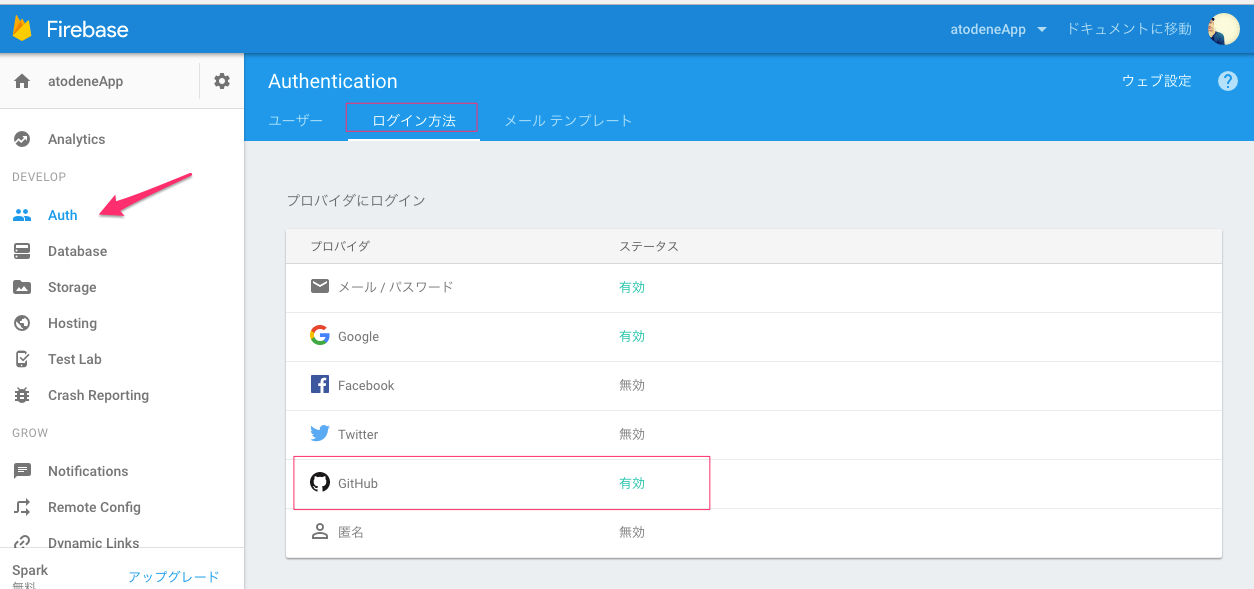
まずこちらのFirebase内のペインまで操作してください。
【Firebase | 簡単】GitHub認証の設定の方法
赤枠のところのGitHubが有効になっていますが、ここに至るまでの話です。
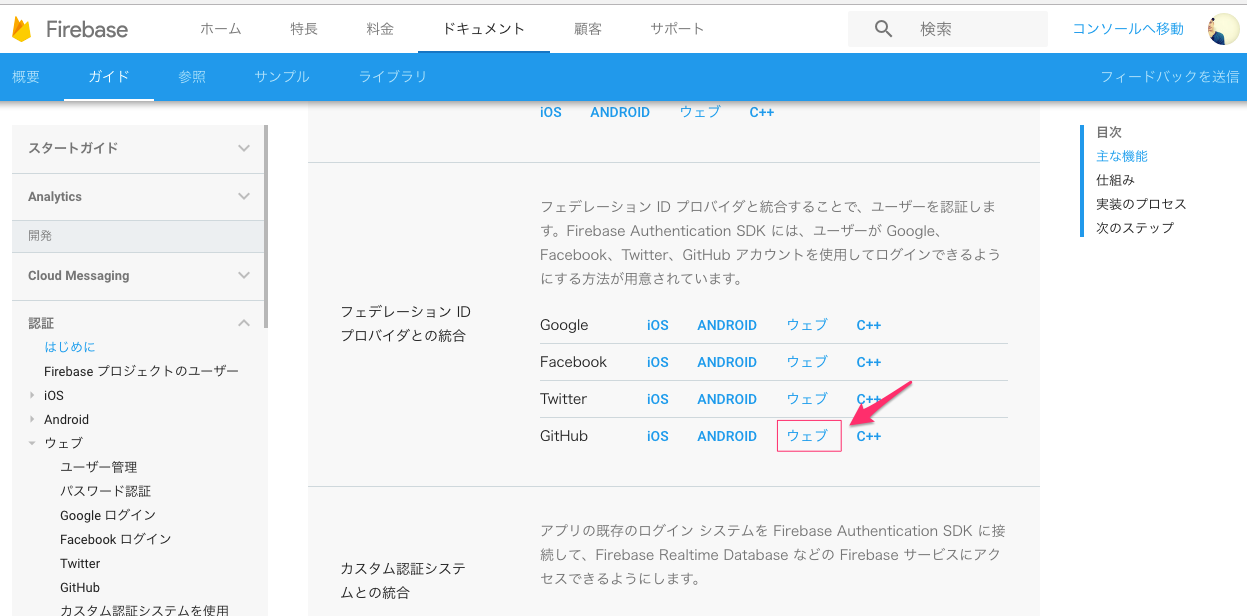
https://firebase.google.com/docs/auth/に移動して、写真のところクリック。
説明が出てきます。
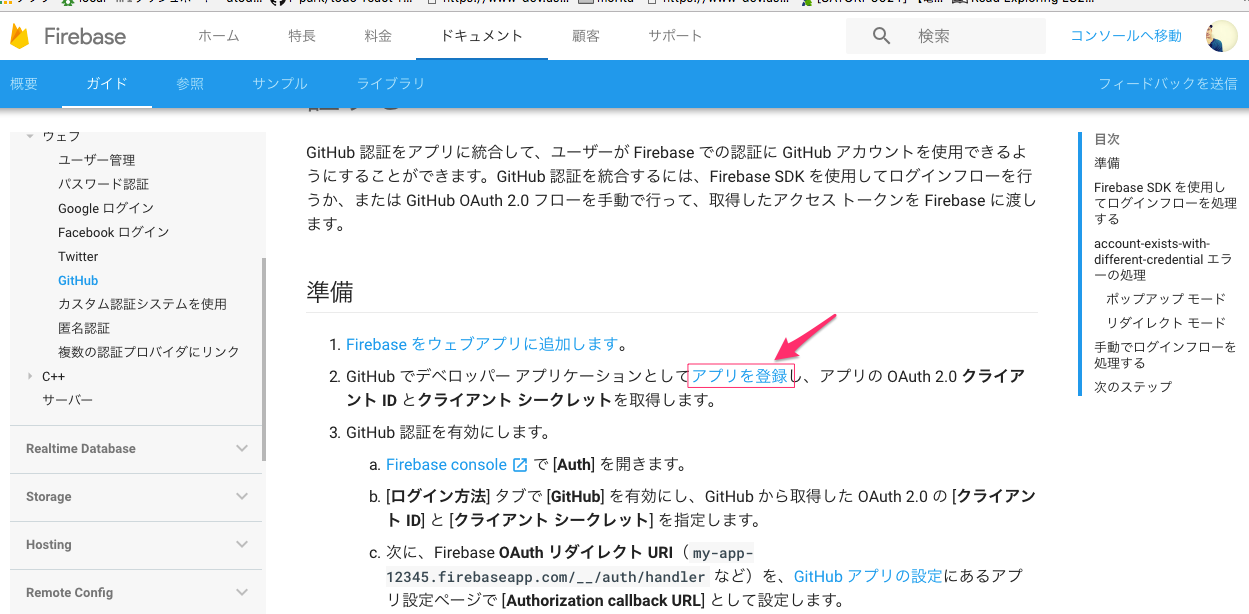
https://firebase.google.com/docs/auth/web/github-auth
ここをクリック
#1
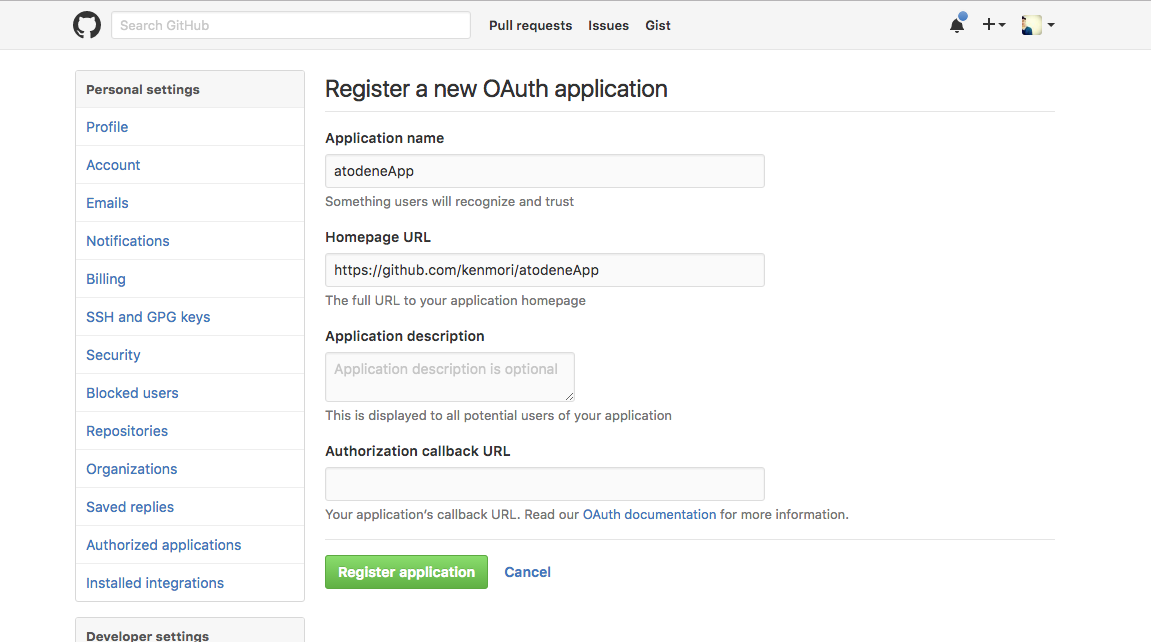
GitHubのページでてくるのでアプリ名とwebサイト入力して緑ボタン
【Firebase】GitHub認証の設定の方法
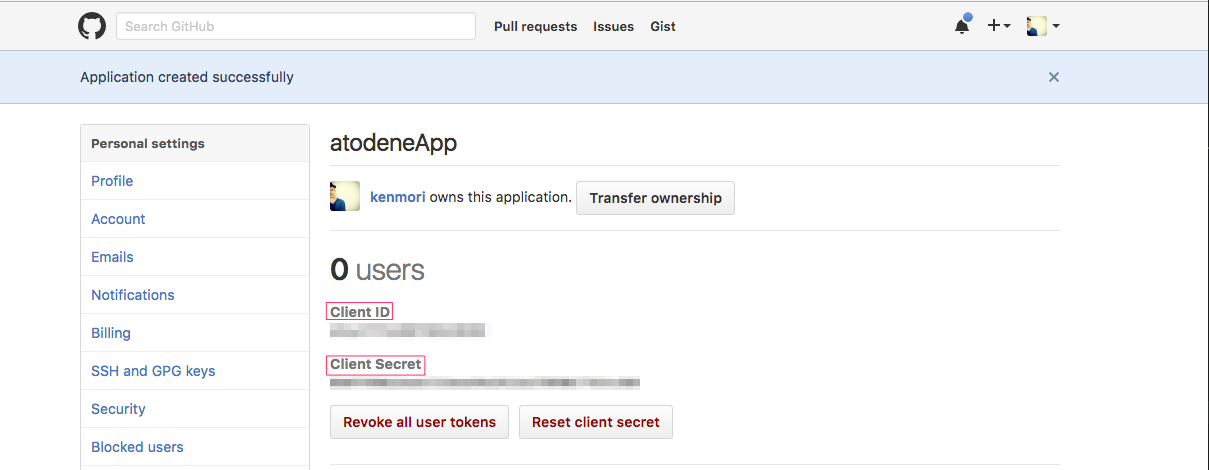
#2
IDとかいただく
【Firebase】GitHub認証の設定の方法
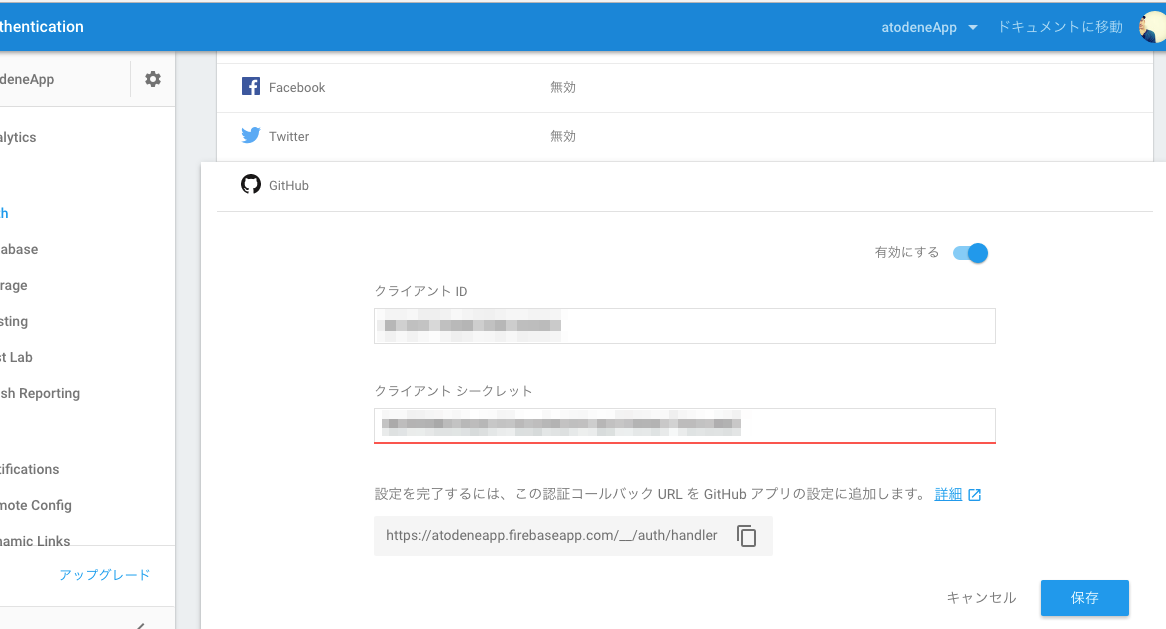
#3
さっきのところに戻って食わせる
【Firebase】GitHub認証の設定の方法
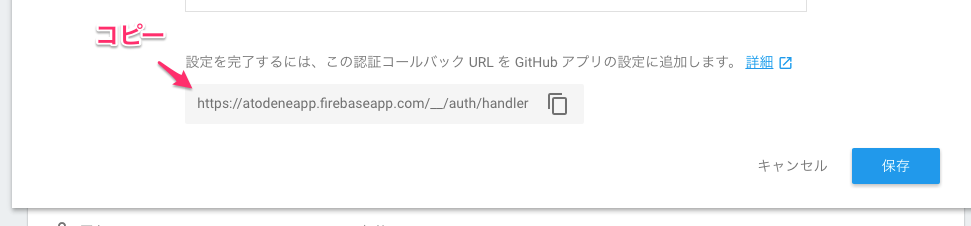
#4
下の方のここコピー
【Firebase】GitHub認証の設定の方法
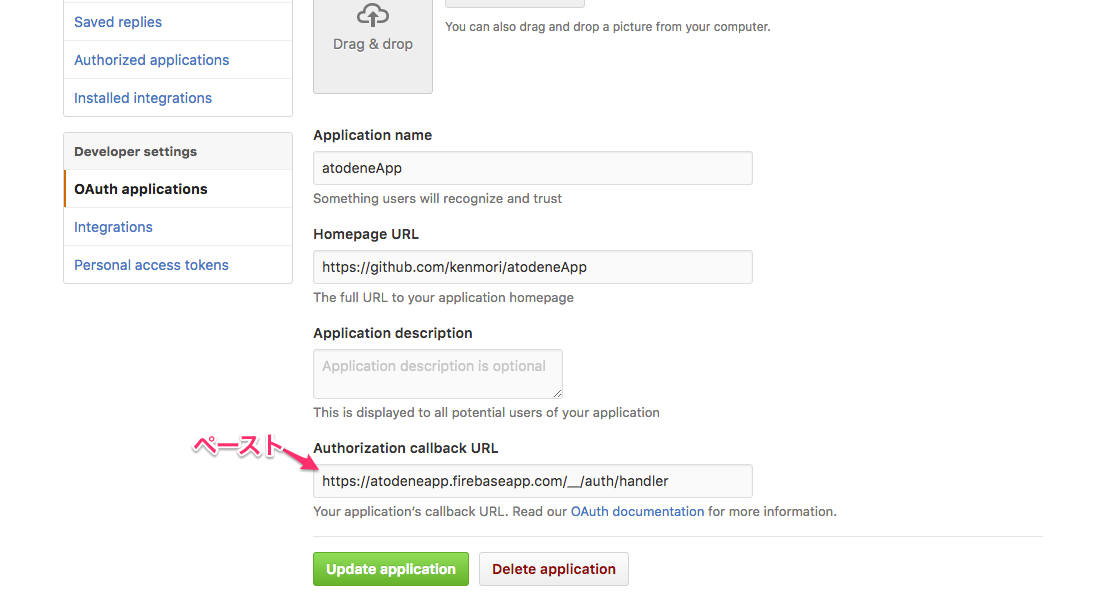
#5
GitHubページのここに食わせてUpdate(ここ前もってコピーしておけばよかったね。あーせん)
【Firebase】GitHub認証の設定の方法
#6
あなたのアプリのGitHubボタン押下で認証通ります。(もしAppページに設定していなかったらそっちの設定してね)
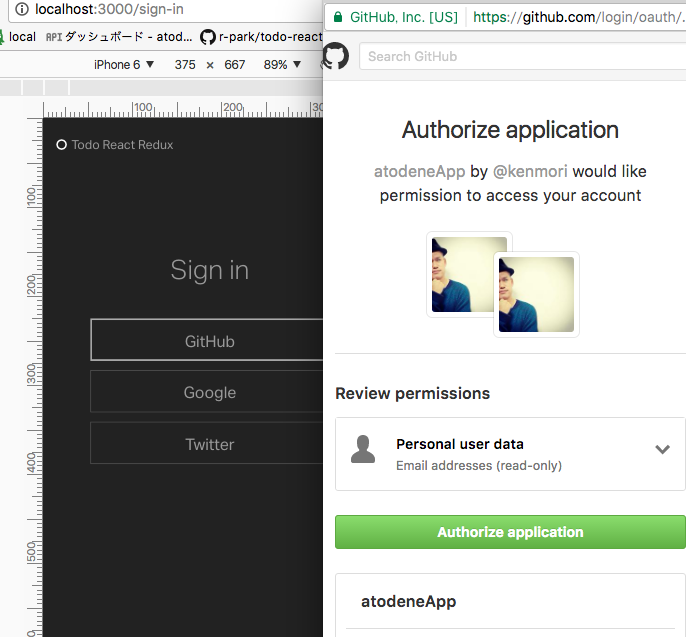
【Firebase】GitHub認証の設定の方法
じ、自分のが重なるアイコン。。
ありがとうーーー
でわーーー